
À lire aussi
Les factures doivent être rédigées en fin de mois en fonction des missions effectuées durant le mois.
Sommaire
Étape 1 : Le site à utiliser
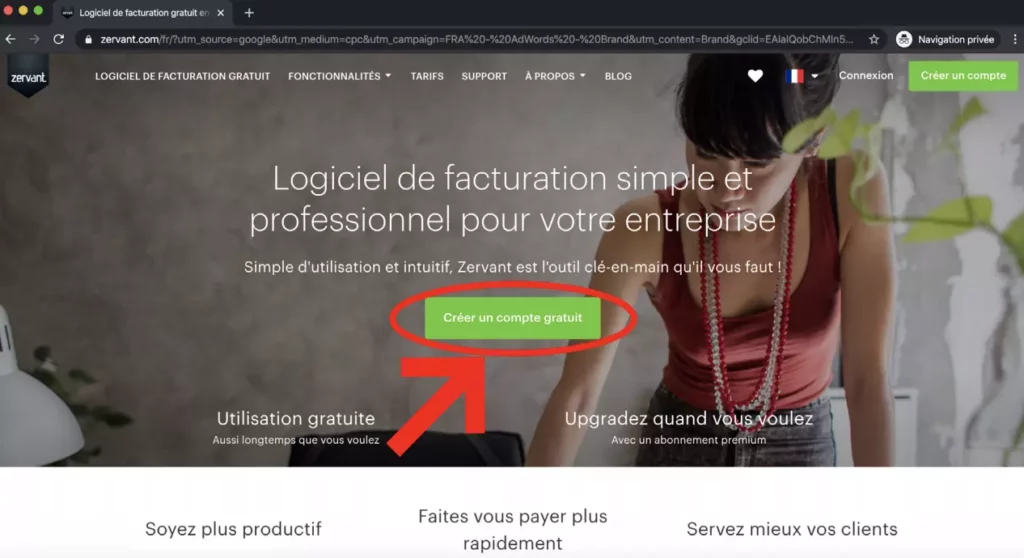
Rends-toi sur https://www.zervant.com/fr/
Puis clique sur « Créer un compte »
Étape 2 : Crée ton compte
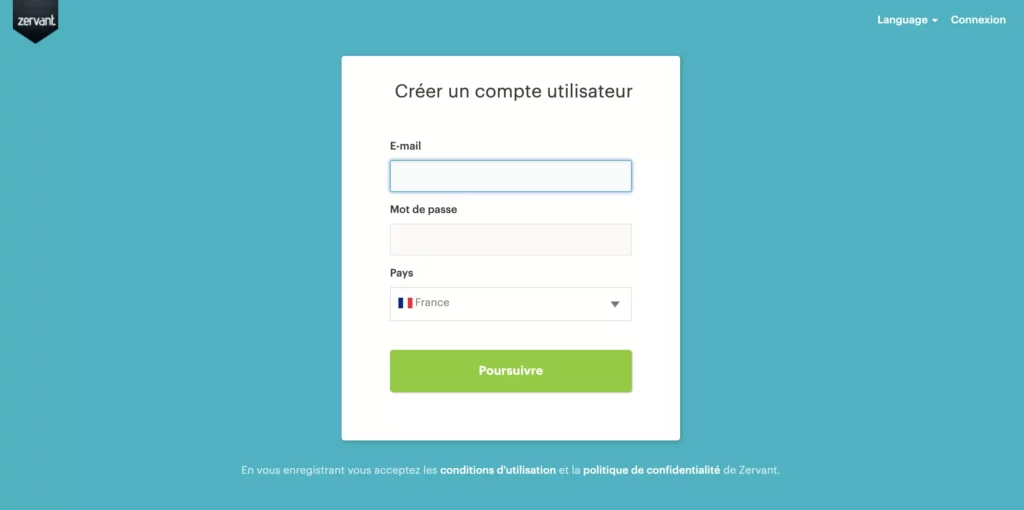
En utilisant ton adresse mail et en choisissant un mot de passe.
Étape 3 : Crée une facture
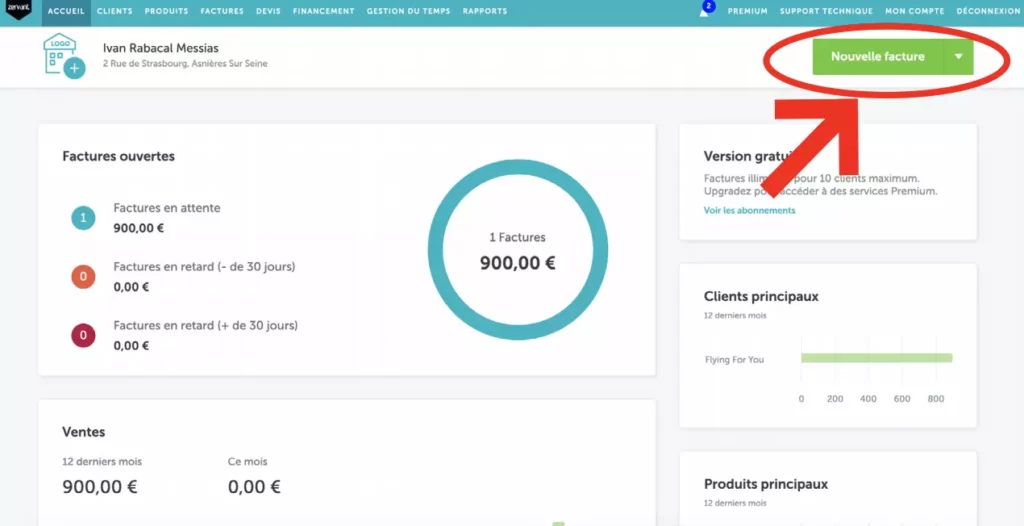
Crée une facture en cliquant sur « Nouvelle facture »
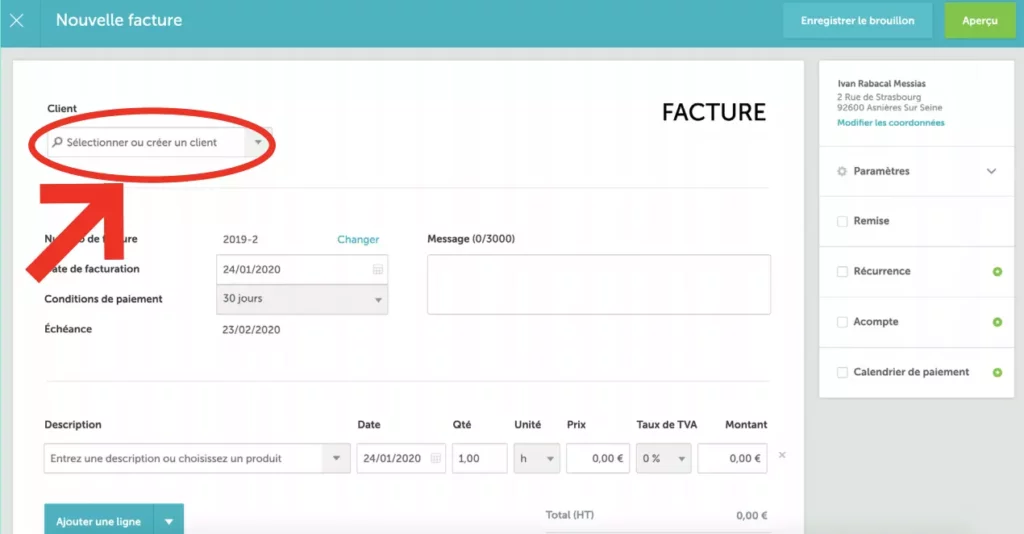
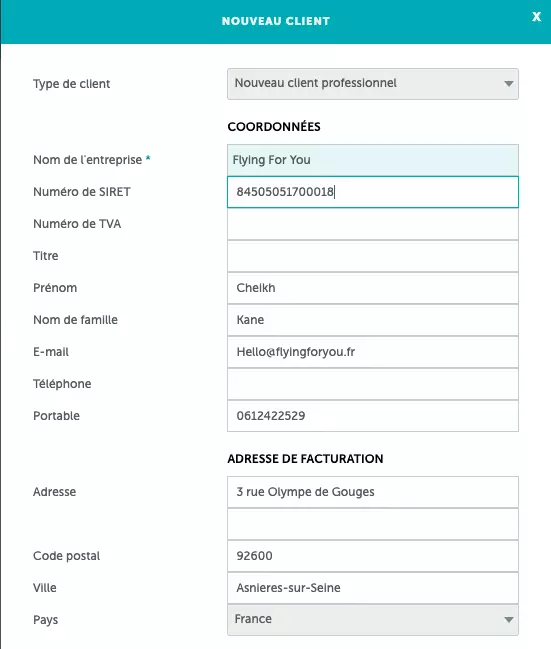
Renseigne les informations de ton client (ici Flying For You). Toute faute entrainera une non validation de la facture.
⚠️ N’oublie pas d’enregistrer !!
1. Remplis ensuite les premières zones avec les dates et conditions de paiement
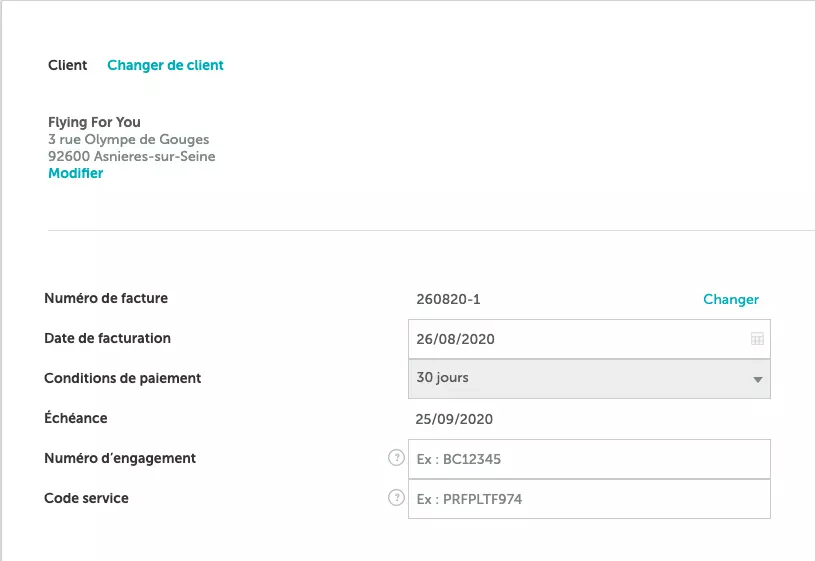
⚠️IMPORTANT⚠️ : Ton numéro de facture ne doit PAS contenir la mention «TEST», merci de renseigner un numéro aléatoire à 8 chiffres (Par exemple la date de la facture 26082020-1).
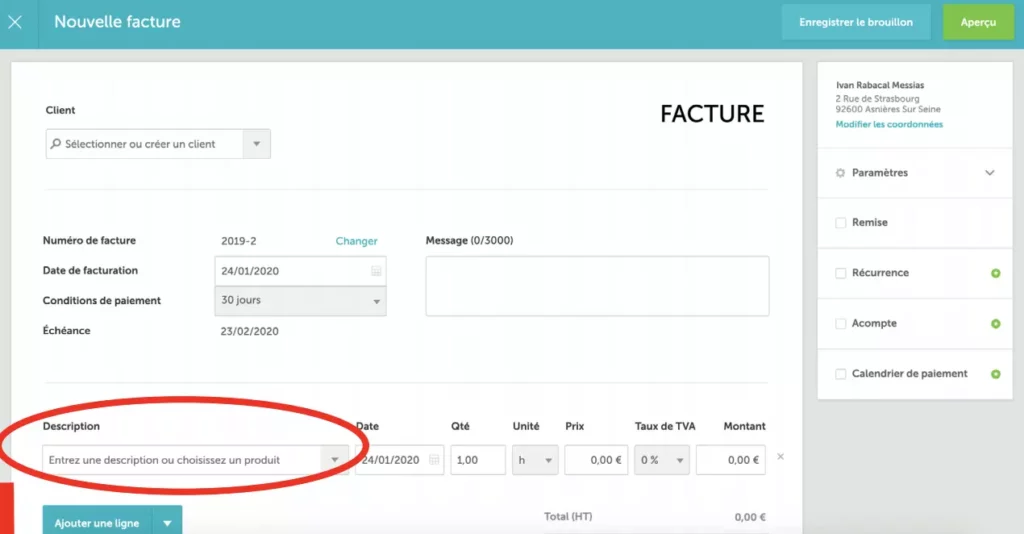
2. Cliques sur le produit afin de renseigner tes différentes prestations.
3. Remplis ensuite les données comme ci-dessous
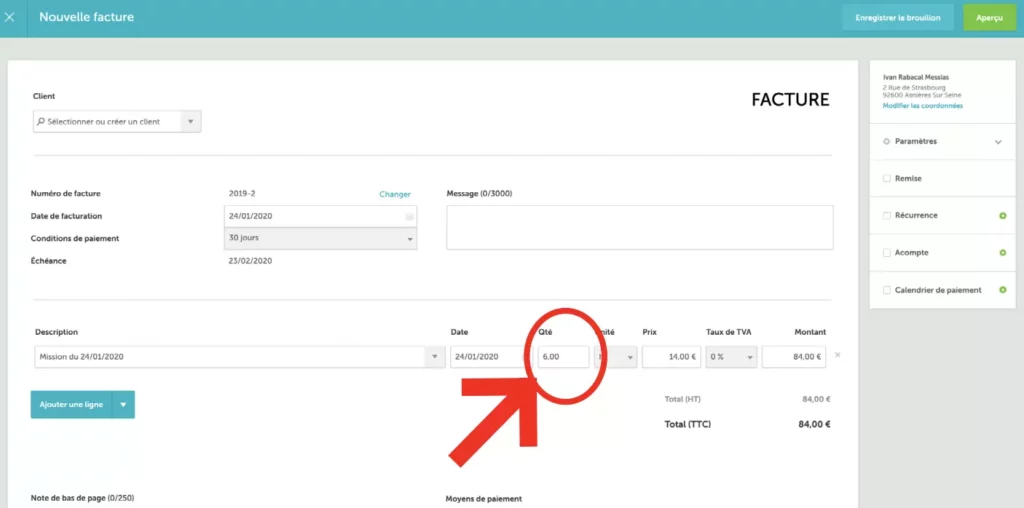
4). Renseignes le nombre d’heures que tu as effectué pendant ta mission afin que le tarif corresponde bien à ton temps passé sur l’opération. (Quantité = le nombre d’heures)
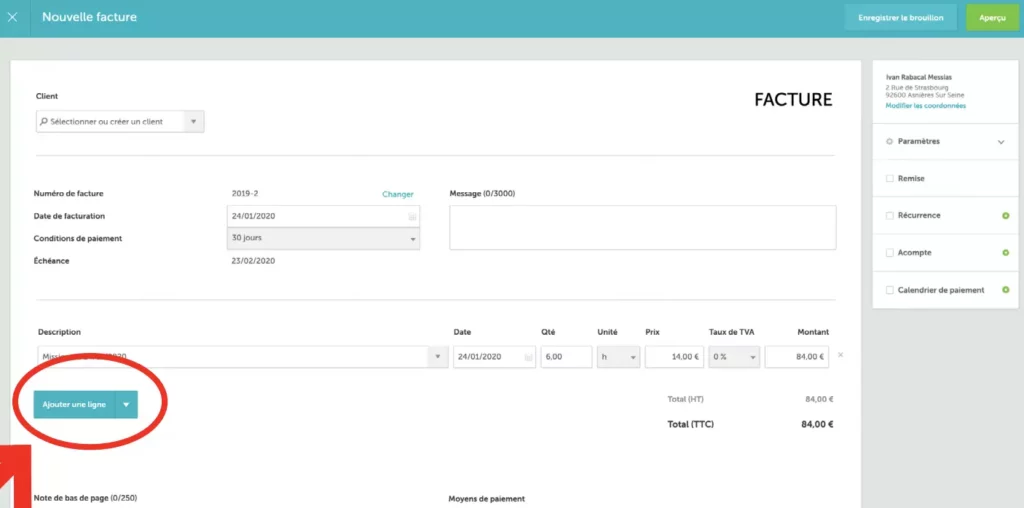
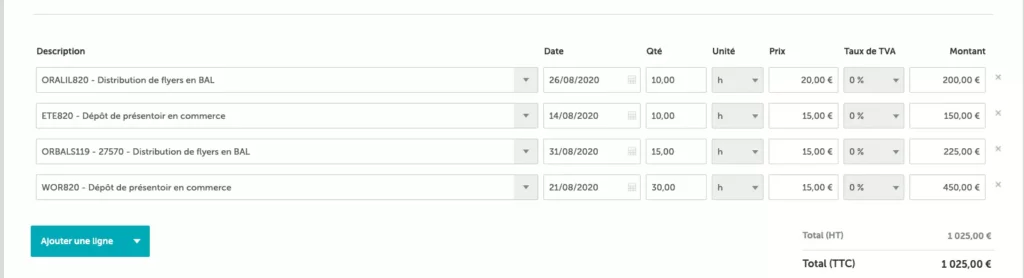
Si tu as effectué plusieurs missions avant ta facturation cliquez sur le bouton
« Ajouter une ligne ». Une Mission = Une ligne sur la facture comme ci-dessous
Étape 4 : Renseigne tes informations
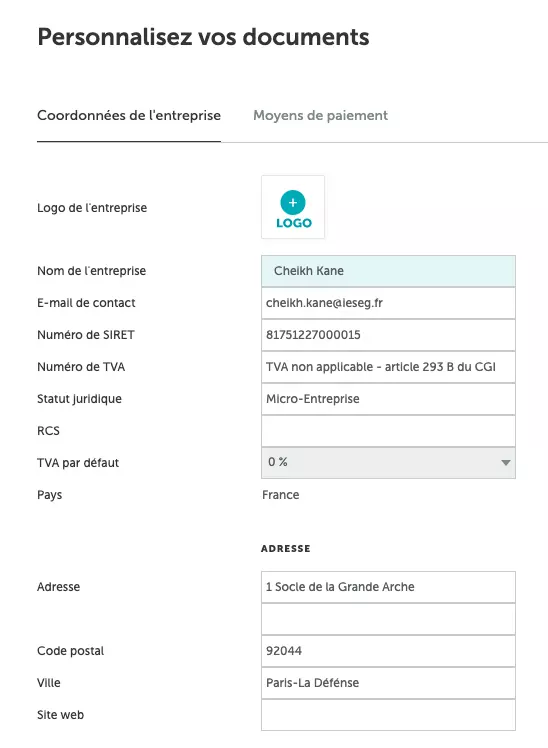
1. Renseigne tes informations personnelles (auto-entrepreneur) afin d’être payé
2. Suis l’exemple ci-dessous
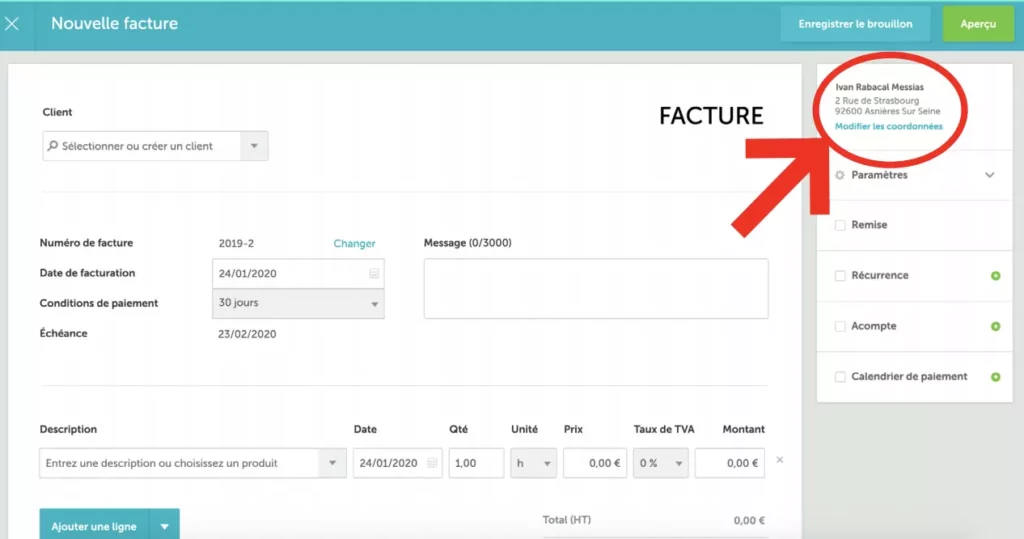
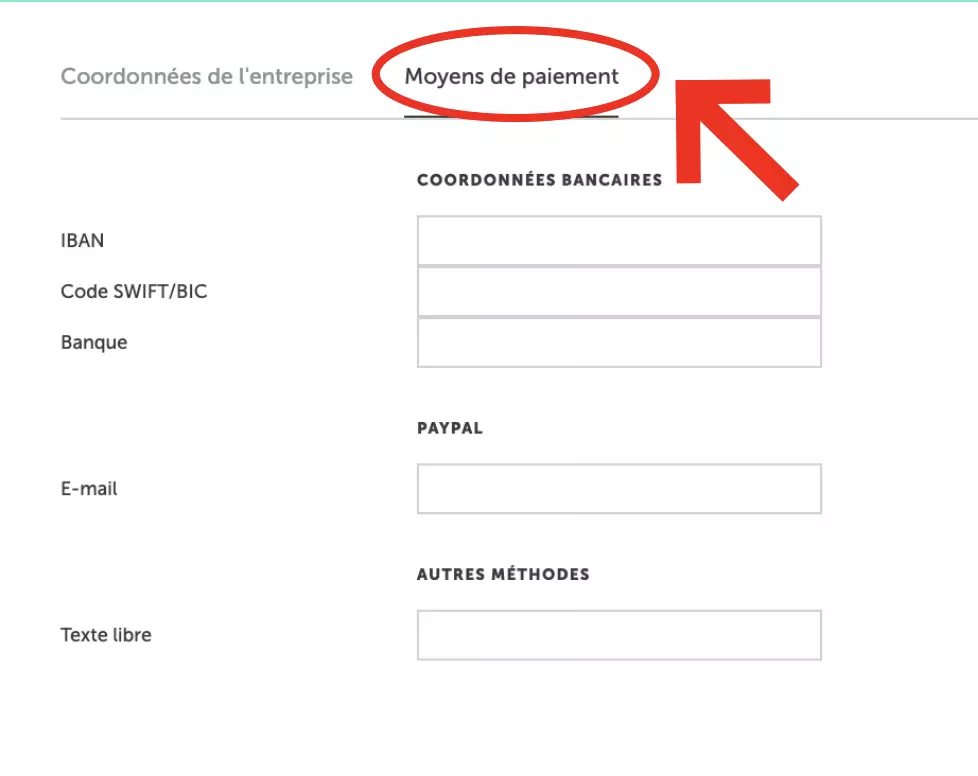
3. Remplis bien le deuxième onglet concernant la facturation
Attention également à bien mentionner la TVA non applicable.
N’oublies pas d’enregistrer tes informations pour tes futures factures.
Étape 5 : Exporte le PDF de ta facture
1. Une fois ta facture correctement remplie, cliques sur « Aperçu »
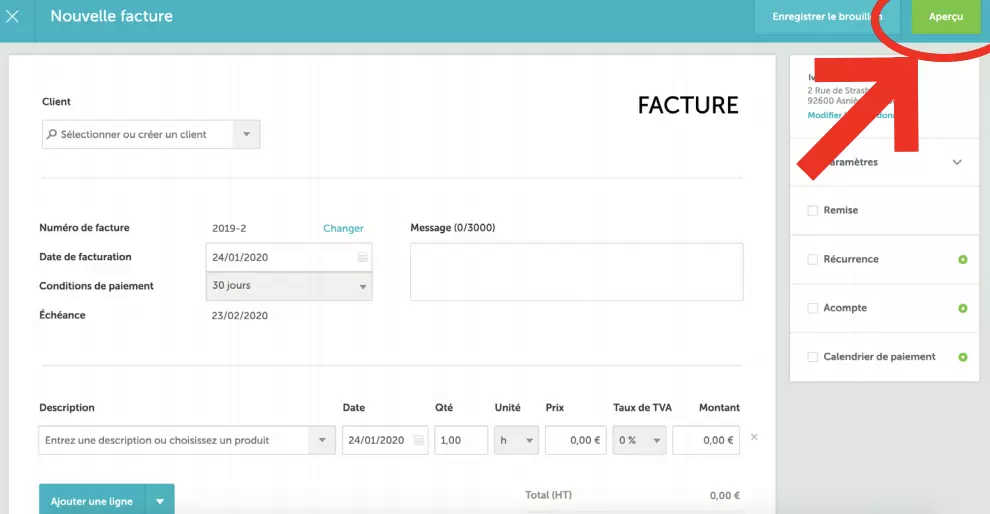
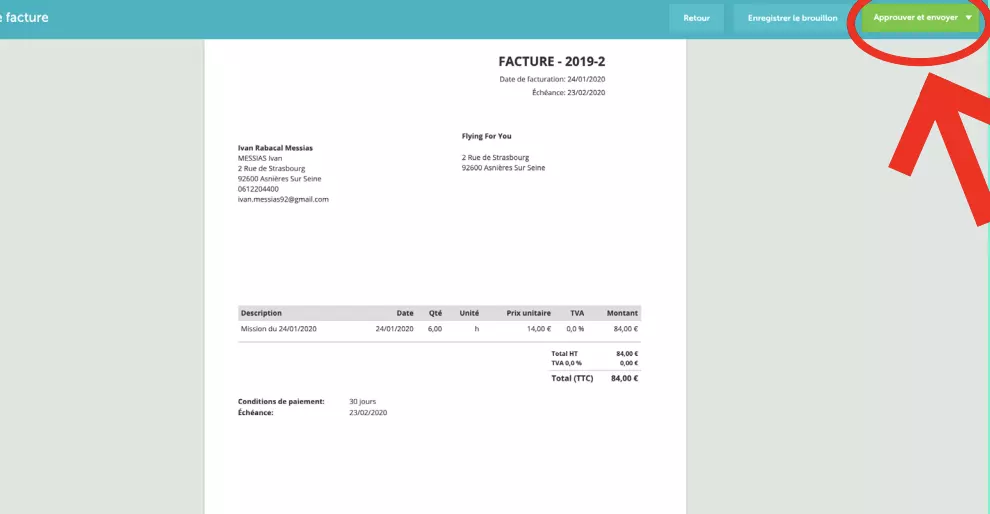
2. Tu as un aperçu de ta facture qui s’affiche, vérifies bien qu’elle soit conforme à ta mission, puis cliques sur « approuver et envoyer »
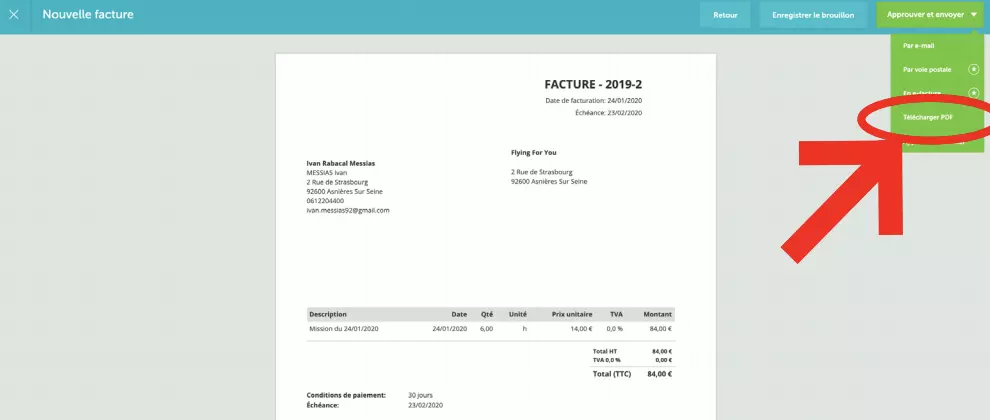
3. Clique sur « Télécharger PDF »
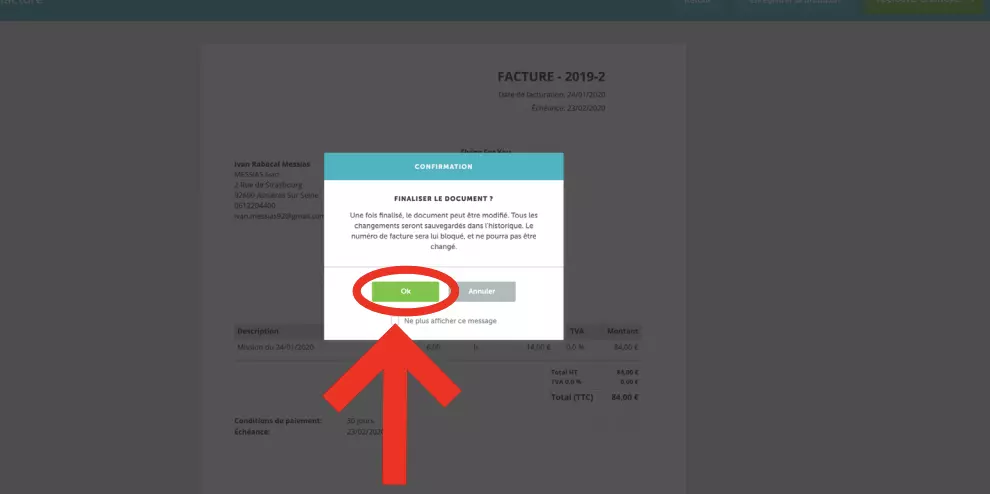
4. Puis sur « Ok » pour lancer le téléchargement final de la facture.
Félicitations tu n’as plus qu’à envoyer ta facture à cette adresse mail :
hello@flyingforyou.fr